2010年1月5日

[雜談] 硬碟備份好? 光碟備份好?

Standard

這篇是相當主觀的一篇文章,大家看看就好XD

我時常會和人討論到備份檔案要選用何種儲存媒體,如果是在三年前的話,由於硬碟太貴,我可能還是會推薦使用光碟備份。但隨著時代演進,硬碟對上光碟,已經不再有價格上的劣勢了,而且自從IEEE 1394、USB、e-SATA等界面的開發,使得拔插硬碟不需要重新開機,使得硬碟使用上更方便。下面是我自已所想的優缺點比較。

更新

2010/05/05  追加Windows事件檢視器,追加及修正一些內容

以下為以總容量1TB儲存來比較優劣

硬碟

優點:

  1. 「體積:容量」相對小巧,3.5”或2.5吋的產品均有1TB以上的容量
  2. 讀寫速度快,就算使用USB2.0的界面,也能有每秒20~30MB/s的速度,使用e-SATA或USB3.0的話,甚至能達到100MB/s以上的讀寫速度。
  3. 搜尋(seek)速度遠快於光碟關於Seek Time的解釋在這裡
  4. 單位容量大,不易造成容量浪費
  5. 事後可修改
  6. 檔案備份直接拉進去即可,大量備份時,更能突顯大容量硬碟的方便性
  7. 容量夠大,能裝的東西愈多,減少一直抽換的次數
  8. 除了早期外接盒和主機板有137G的問題,現階段XP有2TB限制和先進格式的問題,基本上沒有挑硬碟的問題(除了Windows NT架構以外都不能寫入NTFS的問題)
  9. 保存性,硬碟好好的用個兩年三年都不太容易固障,甚至八年九年都能正常使用。而且硬碟壞掉之前往往會有一些警訊出現…像是雜音之類的,Windows事件檢視器,硬碟內建的S.M.A.R.T技術資訊也有跡可尋。
  10. 除了運作時相當怕衝擊,基本上硬碟還算滿耐摔的
  11. 而且你裝再多的資料,重量都不會變喔!!
  12. 可以使用磁碟列陣(RAID)技術提升速度或增加保存安全性
  13. 在Windows NT架構的系統都能使用NTFS格式,幾乎沒有單檔大小限制的問題
    註:Windows 2000、XP、Vista、7以及未來推出的系統均為NT架構

2009年12月19日

[敗家] DVD自黏封套

Standard

由於我的PS2遊戲有些是買二手的,拍賣玩家有可能沒有將膠膜保存起來。所以我的遊戲有不少是無膠膜的。

本來以為這類產品很難買的,還上網搜尋也不太曉得關鍵字要怎麼下。後來有找到CD DVD封套包裝袋。不過基於網路購買還要加運費的關係,而且上網買一次要買個200張,所以一直沒有下手,最好是能在零售店面買到。

最後在文具店就發現了,買回家趕緊套將沒有膠膜的遊戲盒套上去XD

2009年12月11日

[軟體] Chrome 官方擴充套件網站小筆記

Standard

看到了異塵行者的介紹,Chrome的官方擴充套件網站終於開放了。並一口氣推出了快500個套件! 除了異塵行者介紹的20個套件以外。今天在我快速的瀏覽和簡單測試後,挑選了幾個有趣的小玩意兒給大家分享。

更新

2009/12/17 追加一些套件,並修改一些內容
2010/01/10 修改一些內容 

可以將網路上的doc、pdf、ppt、tiff檔案連結直接使用google doc來開啟

將google toolbar才有的sidewiki功能移殖過來,缺點嘛…中文圈的使用頻率很低…

功能快跟Fx新同文堂一樣了,似和是同一個人寫的。目前還沒有轉換剪貼簿的功能。

滑鼠手勢功能,支援自訂手勢,而且不像Mouse Stroke一樣會在某些網頁造成一些怪怪的現像(如plurk、google map、google reader會出現滑鼠點擊後會黏在畫面上)

這是類似Fx的AutoPage的東西,目前測試Google蒐尋頁面是ok的,但在一些地方似乎又不能用(如套件頁面)。可能支援的語法還有待增加。但在簡單的測試下,我覺得載入的速度遠超過AutoPage...
也是類似AtoPage的軟體。目前已知缺點就是在不使用的黑名單無法使用萬用字元,像blogger這類每個人網址都不同的就無法使用了,只能一一填入名單。另外這套有一個優點,就是它會自動將第二頁以後的內容變成「開新分頁」,這樣就不會有回上一頁之後又要從第一頁開始爬起的問題。

跟我一樣喜歡用EverNote的人有福了,現在EverNote也有Chrome的套件了!!

如果你跟我一樣喜歡直接開著Youtube在背景播音樂的話,一定會覺得YouTube沒有重播功能很不方便!! 現在有了這套件後,會在播放視窗上面再多一個勾選自動重播的功能! 還可以設定重播特定的片段喔!!

2009年12月1日

2009年11月27日

[軟體]鄭重推薦—Evernote 超級好用的筆記軟體

Standard

你也像我一樣有很多鎖碎的資料嗎?你也像我一樣常上網尋找想要的資訊嗎?我寫一篇文章前常會在筆記上先寫下零零碎碎想要寫入的東西。在網頁上看到不錯的資料會想把它存起來。將資料抓下來整理、存放總是一個大問題。

在使用這套軟體之前我是使用Google Notebook,但Google已經宣布停止更新這項服務了,使我不得不另尋替代方案,直到我在異塵行者的blog上看到了Evernote這套讓人不得不推薦,愛不釋手的軟體,讓我也忍不住的要在這裡大大的推薦它。

Evernote有以下優點

  • 免費使用(付費功能會更多一點)
  • 同時擁有單機版、手機版、網頁版,而且三者的資料是完全互通,並且可以同步的! 讓你走到那用到那! (當然,手機必需要能上網)
  • 同時有筆記本分類標籤(tag)分類
  • 完全支援Unicode,也可以搜尋中文日文
  • 除了文字資料,甚至圖片和音樂檔案都能存(付費會員甚至不限檔案類型)
  • 所有資料都會在Evernote伺服器上留一份,圖片之類的東西比較不會因原網址失效而跟著失效
  • 支援手寫筆記(ink note),可以在筆記上畫圖寫字,不過這功能使用滑鼠可能不好操控…
  • 可以將你的分享成網址及匯出成網頁
  • 單機版(3.5.5後)有繁體中文版


官方網站:http://www.evernote.com/

軟體版界面

功能基本上是一目了然,上圖為3.5beta版,它提供了三種檢視模式,可以按圖上1號的按鈕來切換,目前所使用的是純文字排列,其它兩個是有附上縮圖的排列。
2號區域就不用說了, 是搜尋用的。
3號區域就是你所建立的各種筆記頁面。
4號區域就是筆記的內容,不過它的編輯按鈕似乎有點少,一些編輯功能都藏到右鍵選單裡面去了,像是超連結、項目標記…。

左邊的區域很明顯的就是筆記本分類(以Notebooks分),以及標籤(Tags)功能。

單機版3.5beta似乎取消了3.0版的Timeline設計,這個功能我也不知道有什麼實質意義,但令我更高興的是,3.5beta版的運作效率遠高於3.0版。我的筆電CPU只有1.86G,使用3.0版在打字會有慢半拍的現象,捲動滑鼠滾輪也會有點慢半拍的問題。使得我有一段時間放棄單機版本,改使用WEB版為主。但這些問題在3.5beta通通解決了!打字不會慢半拍,捲動滾輪順順順!!所以我在此推薦使用3.5版!

不過編輯器的按鈕是3.0版比較完整一點點,3.5版都移進右鍵選單裡面去了。

使用上其實還滿簡單易懂的…應該不用我多寫使用教學了吧?


網頁版

網頁版的界面相當清爽,一目了然。tag的編輯還能使用拖曳的!相當直覺。配合Chrome的網頁捷徑功能,讓它看起來彷彿就像是獨立的一套程式一樣。不過網頁端的功能也比較陽春一點點,像是不能編輯文章的info欄位(雖然這是可有可無的…)

↑ Chrome的網頁捷徑功能

至於手機版…由於我沒有iPhone、黑莓機…等等的智慧型手機,所以無從測試起。


心得感想

可以用的記事軟體相當多,但是能夠同時有手機、單機、網頁三平台的少之又少!這樣子可以在別的地方也能輕鬆的存取你所記載的資料!而且網頁版的速度和效率都比Google Notebook來得優秀很多!

免費帳號每個月可以建立40MB的資料,但根據異塵行者的測試,似乎只會計算建立筆記當下的資料量,事後修改的流量不會列入計算。所以40MB對一般人而言絕對夠用!

至於用途,我個人多半是用來記載一些資料性的東西,像是

    • blog版面加了那些語法,那天萬一不小心亂改又按到存檔,至少要救回來還知道之前做了那些修改。
    • 魔術方塊上又有在網路上看到什麼值得學習的心得
    • 在寫文章的時候,覺得字詞不確定,上教育部辭典查證,並記下正確的詞句
    • 在網路上看到了什麼生活小常識,也把它記錄下來…

由於我之前說過「人的記憶是不可靠的」,所以有著這些個工具對記憶整理和效率是很有幫助的!

2009年11月5日

2009年11月4日

屏東的單車國道

Standard

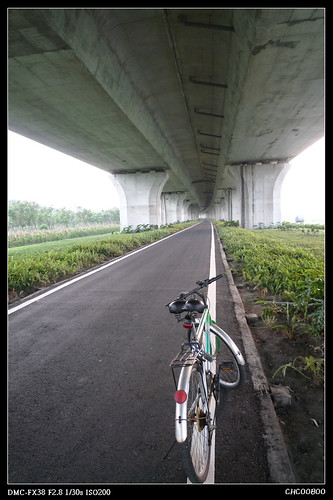
單車國道 這應該算是屏東市近年比較有名的政績吧...雖然有人說政績都只做看得到的東西不是很好, 不過看得到的建設我認為是不可少的。這個單車國道有好幾段, 可以到屏東縣政府的單車國道查到路線圖, 而離我所住的地方比較近的是位於屏東麟洛鄉, 國道3號(俗稱二高)的正下方為主要路線, 我還沒有全部騎完, 因為我也是偶然想騎過來才經過的...


麟洛這段主要線道於國道下方, 我認為在國道下設計腳踏車道有不少好處。像是可以擋雨擋太陽, 減輕騎士的負擔而且二高所經過的地方, 開發程度往往不是那麼密集, 更能欣賞到風景。

由於它現在還算相當新的設施, 所以照片拍起來應該還算很乾淨