過去複製網址或複製關鍵字,到了Safari總是有以下動作


- 點擊網址列
- 將文字清除
- 再點一下網址列
- 選擇貼上
- 按鍵盤上的Go
現在,iOS9的用戶們歡呼吧!Apple終於新增了這個實用小功能!以下跟著我一起做!
1. 挺柱按住網址列

2. 選「貼上並搜尋」或「貼上並前往」
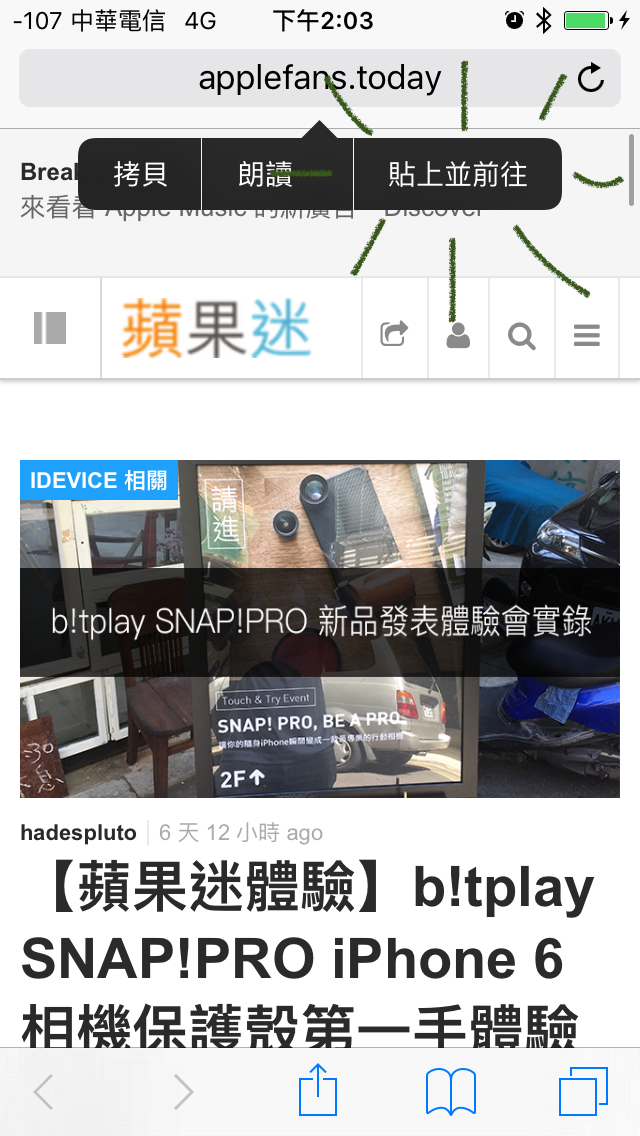
生活又變得更簡單了,對吧?


註:選單名稱必需一字不漏的打對,包含符號。例如Safari的「輸出為 PDF⋯」,「為 P」中間有一個空格,三個點是全型符號「⋯」,而不是「...」

註2:iWork系列的表格其實也是用「Ctrl+Option+方向鍵」插入整欄整列,但卻沒顯示快速鍵...為了符合一致的快速鍵,所以我設定了一樣的快速鍵


 最近Blog都著重在Mac系統的介紹,因為iPhone太多人介紹了,所以iPhone的都盡可能減少重覆的介紹,但這套app...實在太棒了!讓我想要為它寫介紹!而且是台灣人寫的喔!遇到問題可以寫中文信去給開發團隊!
下載位址:AppStore
價格:60元


Mac的觸控板表面是一片玻璃,使用起來的觸感與靈敏度跟你在滑手機一樣 各種手勢功能在學會之後更是會愛上它,讓你更有「操之在我」的感受
像是符合直覺的自然式捲動、縮放、放大,以及我個人最愛的「隨指即捲」而且Mac非常強調「拖拉放」的概念,在很多地方都可以適用,包含「開啟檔案」
你可以看官方的手勢影片,或是看我錄的操作影片
快速瀏覽各種格式很多時候,你只是想要瞄一下檔案,在Mac,你只要一個空白鍵,就能迅速瀏覽常見的文件檔、圖檔、聲音檔、影片檔.....簡易編輯圖片及PDF雖然是簡易,但去背功能已經相當實用編輯圖片事小,連PDF也能做簡易編輯,或是輸入親筆簽名
備份這件事很麻煩,所以Apple做了一個時光機它會按時默默的幫你備份資料,當你遇到需要的時候,它就能幫你把失去或誤刪的資料再找回來
以前你會把一個檔案儲存成好幾個版本,搞到最後自己都不知道要開哪個檔,Mac會自動幫你把不同時期的存檔自動備份下,在你需要的時候像開時光機一樣找回來,甚至可以只取回其中的一段文字或影像這個功能看起來相當神奇~ 可以看官方紹介紹這個功能https://youtu.be/LPMjUtfQPks?t=26m5s
螢幕常被多個視窗覆蓋,造成你視線、操作動線繁雜這時Mac內建的多重桌面可以讓你自由分配不同的工作情境,搭配觸控手勢可以快速切換,真的是操之在我的感受
這雖然不是什麼大不了的功能,但我認為對於不擅長打字的長輩是一大福音語音輸入的辨識能力相當準確,而且迅速
過去檔案常以資料夾分類,但有時會感到不太靈活,有時它適用於兩種甚至三種分類的時候,比方說重要程度,標記功能就能派上用場了
Spotlight已經變成不止是搜尋檔案的了,還能翻遍你電腦裡的資料、電話簿、行事曆、計算機、匯率、字典....
只要輸入一次帳號,就會自動幫你登入所有Google服務(除了相簿)
Mac相當重視字體,即便在高解析度的螢幕下,也會自動調整字體和圖示的比例,讓你不會覺得字體像螞蟻一樣
MacBook之所以一直都能保持輕盈的機身,以及很長的續航力,原因在於MacBook將電池盡可能的做大,另一方面作業系統盡可能的做到節能,兩者搭在一起才能實現9~12小時的連續使用時間


