2008年11月27日
[網站] UStream - 好用的個人實況網路服務
Standard由於tales2認為打電動時實況能增進樂趣, 之前我們也展開過兩場線上實況TOS和TOR, 不過那兩場都是靠Windows Media Encoder 9來將影片傳輸出去, 再靠學術網路內的朋友提供頻寬, 使用VLC(註)做轉播分流的動作, 過程有點繁雜, 而且還要不時的拜托別人(連線、斷線時的處理…)
註: VLC似乎只有在0.8版才有轉播功能…新版我找不到這項功能
先前有Yahoo的Y! Live, 但經我測試, 我不知道要如何在它的設定裡叫電視卡轉台, 沒辦法轉到電視卡的S端子輸入, 自然就無法用來轉播, 而且Y! Live在12月3號就要正式終止服務了…主因是難以增加收入…但是好佳在的是, 現在仍然有一個提供線上實況服務的網站, 它就是UStream!!
我什麼時候用得到?
- 當你沒有相當充裕的上傳頻寬時, 尤其是像一般ADSL大概只有512~640kbps的上傳頻寬時…
- 當你想要分享即時影像出去時(生日party現場、各種聚會現場…之類的)
- 電視遊樂器實況
我需要準備什麼?
- web cam(視訊)或電視卡(USB的應該也行)
- 足夠的網路頻寬, 最好至少要有40KB/s (320kbps)以上
- 如果是電視遊樂器的實況, 畫面最好經過分接處理, 讓畫面獨立出來會比較好, 因為實況中的畫面不會比另外接出來還清楚
-------------------------------------------------------------
註冊and基本教學
------------------------------------------------------------
這部份已經有人寫好了, 我就不再贅述
按此跳轉到重灌狂人的教學-Ustream.Tv 網路影音、視訊「直播」服務 (可取代Y!Live)
-------------------------------------------------------------
高畫質實況
-------------------------------------------------------------
UStream很貼心的提供了VP6及H.264的實況功能, 讓你能夠提供更高品質的實況效果!!
首先要去下載Adobe的Flash Media Encoder (FME), 如下圖。如果你還沒註冊過adobe ID的話, 先上欄填入你的E-mail, 再點[No, I will create one now]後, 按下[contiune]
填入必要的(*)基本資料後, 直接按下面的[Contiune]
接下來是落落長的使用者條款, 讀完後按下面的 I Agree
之後就能下載Adobe Flash Media Encoder 2.5 (點選3.4 MB那個), 下載完後並安裝。
- 接著去下載UStream的設定檔(Profile), UStream登入後點[My Shows] → [Advanced] → [Download]
啟動Flash Media Encoder, 左上的框框是你輸入的畫面, 右上的框框是你輸出的畫面, 左下區域是讓你設定畫面和聲音的壓縮設定, 右下區域是上傳到伺服器的設定。
- 而右下區域的設定, 就用剛才下載的Profile檔, 點選左上角的File → Open Profile 讀取剛才下載下來的Profile檔, 右下角的區域就會自動幫你設定好。
- 接著左下區域的設定, 就視你的電腦和頻寬等級做設定
比較重要的幾項…
- Device: 視訊輸入裝置的選擇, 這裡每個人可能會不一樣, 總之就是選到正確的視訊器材的名稱, 右邊的工具圖示可以再做更詳細的設定(如電視卡要轉台、顏色飽合度或亮度之類的)
- Format: 壓縮格式, 只有VP6和H.264可以選, 如果你電腦CPU等級還不錯的話, 不妨可以試試H.264, 不然保持VP6就好
- Size: 輸出影像的解析度, 這個會很直接的影響到收看者的畫面, 愈大就愈耗頻寬, 以及電腦壓縮輸出的負荷。
- Bit Rate: 壓縮影像使用的流量, 設定愈大就愈不容易失真, 但頻寬的消耗就會愈重
- fps: 畫面張數, 設定愈高就會愈流暢, 一般大概設定20~29.97就夠了
- 聲音的部份記得也要設定到正確的訊號來源, 應該就沒有太大問題了…像我們習慣實況現場聲音的, 就把訊號來源設定成麥克風。
- 通通都設定好之後, 就能按下下面的Start, 確認在log的地方沒有錯誤訊息後(Error), 就可以回到UStream做最後的設定了
- 點選Broadcast Now
- 應該會馬上出現實況的監視視窗, 然後要注意有沒有多出一行紅字"Aleady Online with FME”, 有看到這行字才代表UStream有正確的抓到你使用FME上傳的影像。如果沒看到的話, 代表沒有正確的抓取, 有時過一會兒就會抓到了, 或者是你把這個監視視窗關掉重開, 直到它正確抓取為止。之後再按下下面的Start Broadcast即可開始實況。
- 實況網址為 http://www.ustream.tv/channel/你的頻道名
補充說明: 如果一直在監視畫面斷線的話, 有可能是你上傳的影片無法穩定的送出, 可能的原因是你的電來壓縮速度來不及(設定太高的畫質), 或者是你的網路頻寬不足(設定太高的Bit rate)
以下是我的頻道, 不定時會開啟
-------------------------------------------------------------
以下為紀錄影片, 實況時是完全線上的, 影片是後來才上傳到youtube
- 2007 TOS實況紀錄(Tales of Symphonia)
- 2007 TOR實況記錄(Tales of Rebirth)
[閒聊] 好幾星期沒寫blog
Standard呀…好幾個星期沒提筆寫blog了, 最主要的原因是都在打電動, 從tales2那裡借來TOV (Tales of Vesperia)後, 幾乎天天都在玩, 然後偶而插播遊玩進度的實況, 最近魔術方塊也新進了兩顆, 一顆是Rubik's Mirror Blocks, 另一顆是Void Cube, 這兩顆難度並沒有很高, 有時間我會再另會寫一篇來介紹:D
2008年10月26日
[軟體] ClickStar2 - 讓你的電腦閃亮閃亮
Standard
ClickStar2是一套桌面美化小軟體, 可以讓你的滑鼠點擊或滑鼠移動時, 產生閃亮小星星, 就像在最近的Macross Frontier的演出裡, 李蘭卡在唱星間飛行時, 所擺出的動作所發出的キラッ☆閃亮一樣XD。這個招牌動作也生出了很多同人創作(列在文末)。
軟體名稱: ClickStar2
軟體版本: 1.0
官方網頁: 東京階下 http://www.tokyodownstairs.com/
下載頁面: 點此下載
使用方法很簡單, 只要執行就可以了, 這套軟體的執行效率跟它的另一套WinFlip一樣好XD, 執行後就會在右下角看到它的常註圖示(一個五角星)。在它的圖示上按右鍵可以找到Option(設定)
設定項目如下
Mouse : 滑鼠設定
- React on click : 點擊時出現星星
- React on move : 移動滑鼠時出現星星
Keyboard(beta) : 鍵盤設定(測試版)
- React on following action : 對下列鍵產生反逆(擇其一)
- When Enter key pressed : 按下enter時出現星星
- When any key pressed : 按下鍵盤任何鍵都出現星星
- Number of stars for 1click or type : 每次要出現幾顆星星(設定數量)
- Image folder (Supports only PNG image) : 設定圖片資料夾, 這套軟體有內建星星和音符兩種圖示(還有分大小), 你也可以自行找尋png格式的圖來更換!!
由於這套軟體是綠色軟體, 不會在你的電腦內寫下任何資訊, 所以想要讓它在開機時自動啟動的話, 請自行將它的捷徑放到 開始→程式集(vista是所有程式)→啟動
另外這ClickStar2還有一個小小的密技, 就是…它的星星可以”抓”, 點出來的星星可以在它消失之前, 用滑鼠左鍵去點它, 它就不會消失了! 之後再星星上按右鍵選擇delete即可放走它XD
以下是星間飛行…XD
- 卡拉ok版星間飛行
- 有唱歌, 初音當然就要參一腳
- 阿部版「性感」飛行, ウホォ!いい男だ!
2008年10月18日
[Nico]ニコニコ動画--相關軟體整理(目錄)
Standard- BoonSutazio:曾是最好用的ニコニコ動畫專門軟體, 可下載(含字幕)可播放, 可惜已經停止開發。
- NicoFox:國人自製, ニコニコ動畫下載(含字幕)FireFox擴充套件, 而且還有包含一些其它的功能(字幕輸入、相關連結), 還在開發階段, 但功能已經相當不錯, 像是阻擋nico擾人時報功能, 未來還會加入整理影片以及支援台灣的KeyTalk。(2009/03/29更新)
- NNDD:日本人寫的一套Nico專用瀏覽器,推薦度比上面兩套還要更高! 可以先參考別人的心得→NICO專用瀏覽器 - NNDD
- FLV Extract:Flv檔影音抽取
- HugFlash:swf、flv、f4a、mp4影音抽取, 功能比Flv Extract還廣, 大力推薦
- YAMP: mp4格式影音抽取
[軟體]HugFlash -- 影音分解抽取工具
Standard之前介紹過Flv Extract和YAMP, 都是相當簡單優秀的影音抽出程式, 但看在Nico最近開放上傳swf檔(最早的Flash影片副檔名), 就無法勝任。早期流行的賤兔、阿貴、訐譙龍, 都是swf的flash影片檔。以前在網路速度很慢的時候, flash影片檔被認為是「檔案小、流暢、有助於網路互動」的影音格式, 甚至還有用swf做成的MTV、網路電影, 但是隨著頻寬的增長, 現在swf的應用變得很廣, swf也不完全是檔案小或流暢的代名詞了, 甚至過度氾濫到會讓人電腦感到負荷很重(如巴哈姆特首頁), 使得我還必需開外掛把不必要的廣告Flash通通擋掉。
廢話太多了
, 現在Nico開放上傳swf檔, 自然也會有一些不錯的作品喜歡的, 就會想要把他的音樂抽取出來, 還是老話一句, "抽取(Extract)"的方式並不會重新壓制, 才能避免音質再度受到破壞...這是個人的習慣XD
HugFlash可以相當簡單的將常見的flash相關影音分解, 如swf檔、flv檔、f4a檔、mp4檔、包含swf的exe檔。分離出圖檔、聲音檔、影片檔。
到下載點擊下面的HugFlash ダウンロードページ即會自動下載, 解壓縮後點擊hugflash.exe即可開啟。
HugFlash的介面也是一樣很簡潔(如右圖), 你可以直接勾選你要分解出的東西, 像我現在要的是swf裡面的音樂, 當然是選擇Sound(聲音), 有些swf影片裡有些不錯的圖型, 也可以勾選Picture(圖型)。
接下來點擊右上方的設定鈕, 就會出現如下圖的設定畫面, 大至上要設定的不多...
- SavePath : 抽出來的影音檔存檔路徑
- SaveName : 存檔檔名, ソース即是和原檔名相同
- 連番 : 自動編號的方式
全部設定完之後, 直接把影片檔拖到它的視窗內, 或是點選右下角的圖示選擇檔案, 即可自動分解, 存檔到你設定的地方去, 它會自動生成一個資料夾, 將所有分解出來的東西分類丟進去。
相關連結:
2008年10月16日
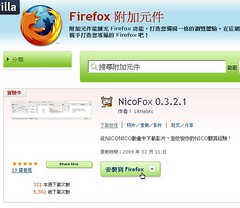
[Nico] NicoFox - FireFox專用的Nico影片下載套件
Standard
在介紹過Boon Sutazio後, 我曾一度以為不會有超越Boon Sutazio的軟體出現了, 不過Boon Sutazio是基於IE為核心開發的, 對於Fx的使用者來說, 總是覺得有些不方便的地方, 像是沒有滑鼠手勢之類的功能...之類的。
自從Boon Sutazio的作者電腦不小心格式化後, 不少取代Boon Sutazio的軟體似乎如雨後春筍的冒出來(也有可能是大家這時才開始注意到其它的軟體)。NicoFox是由國人自行設計的Nico專用擴充套件, 在前幾個月就寫出測試版本了, 在經幾個月下來的試用, 似乎使用上沒有什麼大問題, 甚至它利用Fx可以對網頁做修改的特性, 做了一些加強性的功能進去, 整體使用起來相當順手, 讓我好一陣子沒有打開Boon Sutazio來看nico了!! 廢話說太多了, 趕緊來試用吧!!
- 最新版本:0.4b1