Plurk是最近愈來愈流行的微網誌, 河道型的界面加上好幾卡車的自訂外觀主題, 吸引了不少人使用, 由於校園迷糊大王已經退流行了, 基本上也沒人做它的主題, 所以我只好自已動手來, 把我可愛的天滿變成撲浪主題^^。不過, 說來慚愧, 我對CSS語法幾乎是一竅不通, 所以幾乎只做了改圖的動作, 語法大多是抄來的, 有興趣的人可以加入主題喔^^a
點這裡加入主題

 上BBS仍然是我目前幾乎每天都會進行的網路活動, 在BBS新血漸漸變少的今天, BBS逐漸走向凋零, 以前各大學校百家爭鳴, 現在幾乎都集中在台大PTT了, 幾乎是BBS討論區的最後一線。在這種情況下, 居然還有人很有心的寫出了這套「用手機上BBS」的軟體!!真是難能可貴, 所以馬上來介紹一下吧!!
軟體名稱:ibb
官方網站:http://ibb.com.tw/
基本上只要有支援JAVA的手機都能使用(這年頭應該幾乎所有的手機都能用了), 我使用起來的感覺, 這套程式應該是先連線到ibb官方的伺服器, 再從ibb伺服器去登入BBS, 然後ibb伺服器再將接收到的文字訊號送回來轉譯成BBS的畫面。好處是不用像一般telnet軟體必需保持連線狀態才能使用, 因為在手機的使用條件下, 斷線是再所難免的, 但依官方說明來看, ibb伺服器會自動幫你防閒置30分鐘, 所以真正連線到BBS的是ibb的伺服器, 而不是你的手機。優點是還可以節省傳輸費用, 因為你只有更新畫面時才會傳輸資料。缺點是萬一ibb伺服器停止運作了, 那ibb這套軟體就失效了, 而且傳送出去的帳號密碼, 以及瀏覽的內容也都會經過ibb伺服器, 如果對隱私有潔癖的人, 還是不要用比較好。
 目前我只有試了PTT可以正常連線, 倒是巴哈姆特一直都連不上去, 不知道因出在那裡…(回報客服中)。然後某些符號也顯示不出來, 應該是我的手機(z750i)缺少部份全型符號所導致的…不然基本文字、ANSI圖大多都正常, 連雙色字都能正常顯示←這真的很不容易!!

咦!? 居然能顯示UAO日文?! NONO你錯了。基本上算是亂碼…手機裡怎麼可能會有UAO日文的字碼呢XD
像圖中的天才麻將少女後面的框框是漢字「咲」;下一行侍魂的前面那些看起來像俄文的是「ナコルル」;再下面那個ろスババ是「かなめも」, 所以日文應該是陣亡的…除非這套軟體內建UAO對照表…不然應該是沒有機會。

閱讀文章的時候, 受限於手機的寬度, 沒辦法一次顯示完全部的畫面, 而且只能以頁為單位傳送畫面。
 寬度的問題, 他們很貼心的做了純文字模式!
 相當方便閱讀! 而且還會自動將ANSI控制碼去掉喔!
 翻頁功能
翻頁功能
Justin.tv是個滿方便的實況網站,頻寬穩定度也相當優秀,而且有中文界面,雖然有些地方翻得很怪,但仍相當值得推薦使用喔^^/
實況TV GAME需要準備那些設備…在這篇告訴你!!
☆如果你要實況PC GAME or 電腦畫面,請參考樓下的XSplit
FFSplit是超輕量實況軟體,但常用功能幾乎都不輸!
XSplit像瑞士刀一樣的軟體,比FME多出不少優點
可實況TV GAME、也可實況PC GAME或電腦畫面!
☆實況PC GAME可能需要的一些調整
Adobe Flash Media Encoder(簡稱FME)是個相當不錯的串流壓縮軟體, 支援不少實況網站,在這篇詳細的介紹
但它本身不能直接抓取PC GAME或電腦的畫面,請往下參考其它人的教學
想開實況台還到問題了嗎?這裡整理比較常見的問題,發問前不要忘記先來這裡查查看喔^^/
☆網路頻寬測試教學
☆如果你是用端昱HD音效卡的話, 麻煩看一下這篇。
☆如果覺得不夠清楚的話還可以參考下面網友寫的教學
不管是收看者或實況者,都能在七天內將實況的羞恥Play片段剪下來,方便日後羞恥Play回顧^^
☆PC GAME實況相關
☆綜合教學
- 網友MirrorR的「[教學]網路直播 PC版」
- 網友summer68101的「大家一起上網SHOW一下(Justin.tv)」
- Xfire,據說是專門用來實況PCGame而設的實況站--Xfire教學
☆其它
- 熱心網友gocar設的Justin教學論壇
- 網友worldrock設的Justin.tv中文實況篷列表
- VIPで初心者がゲーム実況するには@ Wiki (日)
- 網友gocar熱心製作,利用嵌入功能,改善頻道視窗太小問題的轉播站www.gocar.idv.tw/jtv/
這個站在是在發現Justin.tv之前寫的教學,高畫質也需要付費帳號才能使用…所以比較不推薦使用…
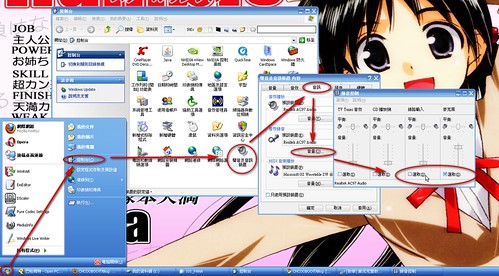
最近寫了有關於Justin等等的實況網站,也有愈來愈多人躍躍欲試,也問了不少問題,我也盡可能的寫得完整一點,希望能解決大家的問題^^a
Justin這類實況網站除了能夠實況電玩以外,原本設計最主要的用途就是WEB CAM現場實況,像是開party,讓遠方不克參加的人也能夠即時的觀賞到畫面。而且附有聊天室功能,能夠讓大家邊看邊討論(可惜目前沒有附聊天室儲存功能),而且獨樂樂不如眾樂樂,大家窩在一起打電動總是有更多的樂趣會出現XD
注意:以下為實況電視遊樂器必需的硬體,實況PC Game或電腦畫面的人請去教學目錄找其PC Game實況教學